動画編集の世界へようこそ。
これから動画編集を始めたい方や、さらにステップアップしたい方の多くが、Adobe Premiere ProとApple Final Cut Proのどちらを選ぶべきかという壁に直面しています。
この記事では、プロからも選ばれるこれらの動画編集ソフトを、機能、料金、使いやすさ、そしてお持ちのパソコン(MacかWindowsか)といった視点からあなたの環境や目的に合わせて徹底的に比較します。
あなたの動画編集ソフト選びの疑問を解消し、ぴったりの一本を見つけるためのお手伝いをいたします。
あなたに最適な動画編集ソフト選び Premiere ProかFinal Cut Proか

動画編集を始める際、またはさらに高度な編集を目指す際に、多くの人が直面するのが最適な動画編集ソフト選びという課題です。
数あるソフトの中から、Adobe Premiere ProとApple Final Cut Proは、プロフェッショナルからハイアマチュアまで幅広く使用される代表的な存在です。
どちらも高性能で素晴らしいソフトですが、パソコン環境や編集スタイルによって適性が異なります。
あなたがどちらを選ぶべきか、その判断材料を提供します。
動画編集ソフト選び 大切な視点
動画編集ソフトを選ぶ上で、あなたの編集目的や利用環境を明確にすることが最も大切です。
単に「人気のソフトだから」といった理由で選ぶと、後になって「自分のパソコンでは動作が重い」「必要な機能がない」「コストがかかりすぎる」といった問題に直面する可能性があります。
動画編集ソフトは、初心者向けの簡単なものから、プロ仕様の高度なものまで、非常に多岐にわたります。
例えば、個人のYouTube動画編集であれば月額数千円の費用を抑えたい、プロとして仕事で使うのであれば〇〇K編集が必須といった、具体的なニーズを洗い出すことから始めます。
動画編集ソフトを選ぶ際に考慮すべき視点は以下の通りです。
| 視点 | 詳細 |
|---|---|
| 編集目的 | 個人利用/仕事、短編/長編、SNS/DVDなど |
| 予算 | 初期費用、月額/年額費用 |
| スキルレベル | 初心者/経験者 |
| 使用パソコン | OS (Windows/Mac)、スペック (CPU/メモリ/ストレージ) |
| 必要な機能 | カット編集、テロップ、エフェクト、カラー、音声など |
| 他ツールとの連携 | Photoshop/After Effects、外部プラグインなど |
| 学習コスト/サポート | 習得難易度、情報量、公式サポート |
これらの視点を踏まえ、自分に合ったソフトを選ぶことが、効率的で楽しい動画編集を実現する鍵となります。
Premiere Pro Final Cut Pro 比較検討の必要性
Adobe Premiere ProとApple Final Cut Proは、それぞれが動画編集の世界で確固たる地位を築いているため、多くの人がどちらを選ぶべきか迷います。
どちらもプロの現場で広く使われている実績を持ちますが、開発された思想やターゲットユーザーには違いがあります。
例えば、利用料金だけでも、長期的に見ると年間で〇〇万円以上の差が生じる場合があります。
こうした違いを知らずに選んでしまうと、本来の目的達成が遠のくどころか、予期せぬ追加コストや作業効率の低下を招く可能性があります。
Premiere ProとFinal Cut Proを比較検討することの重要性は、以下の点にあります。
| 比較検討の重要性 | 内容 |
|---|---|
| 環境への適応 | 使用しているパソコンOS (Mac/Windows) に合うか |
| コスト効率 | 継続的にかかる料金 (サブスク/買い切り) が予算に合うか |
| ワークフローへの合致 | 編集スタイルや頻度に適した操作性か |
| 将来性 | 機能アップデート、連携性、長期的な利用におけるサポート体制など |
時間をかけて比較検討することは、あなたが動画編集を継続していく上で、無駄なコストやストレスを避けるために欠かせません。
Adobe Premiere Pro どんなソフト
Adobe Premiere Proは、Adobe Systemsが開発・提供している世界的に有名なプロフェッショナル向け動画編集ソフトです。
WindowsとMacintoshの両方のOSに対応しており、多くの制作現場で使用されています。
例えば、様々な動画ファイル形式やコーデックに対応しており、最大〇〇Kまでの高解像度編集が可能です。
Adobe Creative Cloudの一部として提供されており、PhotoshopやAfter Effectsといった他のAdobe製品との連携が非常にスムーズに行える点が大きな強みです。
Adobe Premiere Proの主な特徴や考慮すべき点は以下の通りです。
| 特徴/考慮点 | 内容 |
|---|---|
| 対応OS | Windows、macOS |
| 料金体系 | サブスクリプション (月額または年額) |
| 連携性 | Adobe Creative Cloud製品 (Photoshop, After Effectsなど) との連携が強力 |
| 機能の網羅性 | 高度な編集機能が豊富、幅広いニーズに対応 |
| 動作環境 | 比較的高いパソコンスペックが推奨される |
| 拡張性 | 外部プラグインの選択肢が豊富 |
Adobe Premiere Proは、幅広いOSで動作し、他のAdobe製品との連携を重視する方や、豊富な機能と拡張性を求める方に適しています。
Apple Final Cut Pro どんなソフト
Apple Final Cut Proは、Appleが開発しているMacintosh専用のプロフェッショナル向け動画編集ソフトです。
MacのハードウェアとOSに最適化されており、非常に高速で安定した動作が特徴と言われています。
例えば、〇〇K動画編集でもスムーズなパフォーマンスを発揮するといった報告があります。
一度購入すれば追加の月額料金がかからない買い切り型の料金体系も、ユーザーにとって大きなメリットの一つです。
直感的で使いやすいインターフェースも支持される理由です。
Apple Final Cut Proの主な特徴や考慮すべき点は以下の通りです。
| 特徴/考慮点 | 内容 |
|---|---|
| 対応OS | macOSのみ |
| 料金体系 | 買い切り (一度購入すれば継続費用なし) |
| パフォーマンス | Macに最適化されており高速、安定動作 |
| 統合された機能 | モーショングラフィックス、オーディオ編集機能内蔵 |
| 拡張性 | 外部プラグインは比較的少ない |
| 連携性 | Apple製品 (Logic Proなど) との連携がスムーズ |
Apple Final Cut Proは、Macユーザーであり、買い切り型のソフトを希望する方や、優れたパフォーマンスと直感的な操作性を重視する方に適しています。
どちらのソフトを選ぶかは、あなたのパソコン環境、予算、そして動画編集に求めるものによって大きく異なります。
両ソフトの基本的な違いは以下の通りです。
| 項目 | Adobe Premiere Pro | Apple Final Cut Pro |
|---|---|---|
| 対応OS | Windows、macOS | macOSのみ |
| 料金体系 | サブスクリプション (月額/年額) | 買い切り |
| 連携 | Adobe製品連携が強力 | Apple製品連携がスムーズ |
| パフォーマンス | 標準的 | Macで高速/安定動作 |
これらの基本情報を参考に、さらに詳細な機能や使いやすさ、サポート体制などを比較検討していくことで、あなたにとって最適な一本を見つけることができるでしょう。
Premiere Pro Final Cut Pro 機能比較
動画編集ソフトを選ぶ上で、実際にどんな機能が使えるかは非常に重要です。
動画編集ソフトの機能比較は、あなたがどのような動画を作りたいか、どのような作業を効率化したいかを考える上で、最も重要な比較ポイントです。
この機能比較を通して、あなたの編集スタイルや目的に合った機能を持つソフトを見つけることができます。
基本編集機能 テロップ 字幕作成
動画編集における基本編集機能とは、動画のカット、貼り付け、並べ替えといった基本的な操作や、テロップ(文字)や字幕の作成、BGMや効果音の配置などを指します。
例えば、YouTube動画ではテロップを多用することが多く、字幕機能は多くの視聴者にとって必須です。
Premiere Proはテキストツールの自由度が高く、Final Cut ProはConnected Clips機能でテロップ配置が効率的です。
| 機能 | Premiere Pro | Final Cut Pro |
|---|---|---|
| カット/分割 | 高速 | マグネティックタイムライン |
| テロップ | 自由度高い テンプレート多数 | Connected Clips便利 |
| 字幕作成 | 標準機能 テンプレート | 自動文字起こし機能あり |
どちらのソフトも基本的な編集はスムーズに行えますが、テロップや字幕の作成方法はそれぞれ特徴があり、あなたの編集スタイルに合わせて選ぶと良いでしょう。
特殊効果 色の調整機能
特殊効果(エフェクト)は動画に様々な視覚的な変化を加える機能、色の調整機能は動画の色合いや明るさを調整する機能です。
Premiere Proは膨大なエフェクトライブラリがあり、Lumetriカラーパネルでの色の調整は非常に細かく設定できます。
Final Cut Proもエフェクトは豊富で、カラーボードやカラーホイールを使った直感的な色の調整が可能です。
| 機能 | Premiere Pro | Final Cut Pro |
|---|---|---|
| エフェクト種類 | 豊富 ライブラリ多数 | 豊富 トランジションも多彩 |
| 色の調整 | Lumetriカラーパネル 細かい | カラーボード/ホイール 直感的 |
| キーフレーム | 柔軟に設定可能 | 設定可能 |
プロフェッショナルなルックを目指す上で、特殊効果と色の調整機能は欠かせません。
Premiere Proはより細かい設定が得意で、Final Cut Proはより直感的な操作感です。
音声編集機能
動画の品質は映像だけでなく、音声も重要です。
音声編集機能には、音量調整、ノイズ除去、イコライザー、オーディオミキシングなどがあります。
Premiere ProはAdobe Auditionとの連携が強力で、専門的な音声編集も可能です。
Final Cut Proは、付属のLogic Proの技術を取り入れた高性能な音声編集機能を内蔵しており、バックグラウンドノイズ除去や話し声の分離などが簡単に行えます。
| 機能 | Premiere Pro | Final Cut Pro |
|---|---|---|
| ノイズ除去 | 効果的 Audition連携 | 効果的 内蔵機能 |
| イコライザー | 柔軟な調整 | 標準装備 |
| オーディオミキサー | 細かいレベル調整 多機能 | 直感的で分かりやすい |
どちらのソフトも動画編集に必要な音声編集機能を備えています。
Premiere Proは他のAdobe製品との連携で高度な編集に対応し、Final Cut Proは内蔵機能が充実しています。
書き出し機能 ファイル形式対応
動画編集の最終段階が書き出しです。
書き出し機能では、動画の形式(ファイル形式)や解像度、ビットレートなどを設定し、最終的な動画ファイルを作成します。
Premiere ProはAdobe Media Encoderを使用することで、様々な形式に対応し、バックグラウンドで書き出し作業が可能です。
Final Cut Proは高速な書き出しが特徴で、主要な形式への対応も十分です。
| 機能 | Premiere Pro | Final Cut Pro |
|---|---|---|
| 書き出し速度 | 高速 Media Encoder使用時 | 非常に高速 |
| 対応形式 | 非常に豊富 (H.264, HEVC, ProResなど) | 主要形式に対応 (H.264, ProResなど) |
| バックグラウンド | 可能 (Media Encoder) | 可能 |
書き出し速度や対応形式は、あなたの動画をどこで公開するか(YouTube, Instagram, ブルーレイなど)によって重要度が変わります。
Premiere Proは幅広い形式に対応し、Final Cut Proは速度に優れています。
連携機能 外部プラグイン
動画編集ソフトは、単体だけでなく、他のソフトや外部機器と連携することで、機能を拡張したり、作業効率を上げたりできます。
また、外部プラグインを追加することで、標準機能にはない特殊なエフェクトやツールを利用できます。
Premiere ProはAdobe After EffectsやAuditionなど、他のAdobe Creative Cloud製品との連携が非常にスムーズです。
また、業界標準として多くの外部プラグインが開発されています。
Final Cut ProもMotionやCompressorといったAppleのプロ向けアプリと連携し、FxPlugという独自のプラグインシステムを持っています。
| 連携対象 | Premiere Pro | Final Cut Pro |
|---|---|---|
| Adobe製品 | After Effects, Auditionなど スムーズ | なし |
| Apple製品 | なし | Motion, Compressorなど スムーズ |
| 外部プラグイン | 非常に豊富 業界標準 | FxPlugシステム 比較的大多数に対応 |
あなたが他のAdobe製品を既に使っている場合や、特定の外部プラグインを使いたい場合はPremiere Proが、Macのエコシステム内で完結させたい場合はFinal Cut Proが適していると言えます。
編集ワークフロー 作業効率
編集ワークフローとは、素材の取り込みから最終的な書き出しまでの動画編集の一連の流れや手順のことです。
これがスムーズであるほど作業効率が向上します。
Final Cut Proはマグネティックタイムラインという独自の方式を採用しており、クリップが吸着し合うため隙間ができにくく、並べ替えが直感的です。
Premiere Proは従来のトラックベースの編集で、より自由度が高いレイアウトが可能です。
| 項目 | Premiere Pro | Final Cut Pro |
|---|---|---|
| タイムライン | トラックベース 自由度高い | マグネティックタイムライン 直感的 |
| 素材管理 | プロジェクトパネル 整理しやすい | イベント/ライブラリ 管理しやすい |
| Proxy編集 | 高度な設定可能 | 自動生成/管理 高速 |
| 動作安定性 | PC環境に依存 トラブル報告も | Mac環境に最適化 比較的安定 |
ワークフローや効率性は、あなたが普段どのように編集するか、扱う素材の量によって感じ方が大きく変わります。
多くの編集者にとって、Proxy編集のしやすさや動作の安定性は作業効率に直結します。
サポート体制 学習方法
ソフトを習得し、問題なく使い続けるためには、充実したサポート体制と豊富な学習方法があるかどうかも重要なポイントです。
Premiere ProはAdobe公式のサポートやヘルプドキュメントが充実しており、ユーザーも非常に多いため、オンライン上のコミュニティや解説コンテンツが豊富にあります。
Final Cut ProもApple公式のサポートがあり、書籍やオンライン講座も多数存在します。
| 項目 | Premiere Pro | Final Cut Pro |
|---|---|---|
| 公式サポート | 充実 ヘルプドキュメント豊富 | 充実 Apple Care対象 |
| コミュニティ | 非常に活発 ユーザー数多い | 活発 |
| 学習リソース | オンライン講座、書籍など 非常に豊富 | オンライン講座、書籍など 豊富 |
何か困ったことがあった場合に、すぐに解決できる情報やサポートがあるかどうかは、特に初心者にとって大きな安心材料となります。
どちらのソフトも学習できる環境は整っています。
Premiere Pro Final Cut Pro 料金プラン 動作環境比較
動画編集ソフトを選ぶ際、機能だけでなく料金体系と自分のパソコン環境で快適に使えるかが非常に重要です。
これらは、長期的な利用コストや日々の作業効率に直結します。
利用料金 サブスクか買い切りか
それぞれのソフトは料金体系が大きく異なります。
Adobe Premiere Proはサブスクリプション(月額または年額課金)、Apple Final Cut Proは買い切りです。
具体的には、Adobe Creative Cloudコンプリートプランは月額約7,344円、単体プラン(Premiere Proのみ)は月額約3,280円(年間プランの場合)です。
一方、Final Cut Proは45,000円で永続的に利用できます。
どちらの料金体系が合うかは、利用頻度や期間によります。
| ソフト名 | 料金体系 | 代表的なプラン | 価格例 |
|---|---|---|---|
| Adobe Premiere Pro | サブスクリプション | Creative Cloud単体プラン(年間契約) | 月額約3,280円 |
| Apple Final Cut Pro | 買い切り | 本体価格 | 45,000円 |
サブスクリプションは常に最新バージョンを使えますが、利用し続ける限り費用がかかります。
買い切りは最初にまとまった金額が必要ですが、その後の追加費用は原則ありません。
年間の費用 長期コスト
年間の費用や長期的な視点で見ると、買い切り型のFinal Cut Proがお得になる場合が多いです。
特に、長期間利用することを想定しているなら、この差は大きくなります。
例えば、5年間使い続けた場合の費用を比較してみましょう。
Premiere Proの年間契約(月額3,280円)なら5年間で約196,800円です。
Final Cut Proは最初の45,000円のみで、その後は追加費用がかかりません。
| ソフト名 | 1年間の費用 | 5年間の総費用 |
|---|---|---|
| Adobe Premiere Pro | 約39,360円 | 約196,800円 |
| Apple Final Cut Pro | 45,000円(初年度のみ) | 45,000円 |
ただし、Premiere Proは常に新しい機能が追加されるメリットがあります。
最終的にどちらがコスト効率が良いかは、利用期間やアップデートの必要性を考慮して判断する必要があります。
対応OS MacかWindowsか
この点が、どちらのソフトを選ぶかにおいて最も大きな、そして単純な違いとなります。
それは、それぞれ対応しているOSが異なることです。
AppleのFinal Cut Proは、Apple製品専用でMacでしか使えません。
対して、Adobe Premiere ProはMacとWindowsの両方に対応しています。
| ソフト名 | 対応OS |
|---|---|
| Adobe Premiere Pro | Windows, macOS |
| Apple Final Cut Pro | macOS |
もしあなたがWindowsユーザーであれば、選択肢は自動的にPremiere Pro(または他のWindows対応ソフト)になります。
Macユーザーであれば、どちらも選択肢に入ります。
必要なパソコンスペック
動画編集はパソコンに負荷がかかる作業なので、ある程度のパソコンスペックが必須です。
それぞれのソフトによって推奨されるスペックは異なります。
一般的に、動画編集を快適に行うには、高性能なCPU、十分なメモリ、そして高性能なグラフィックボードが必要とされます。
Final Cut ProはAppleシリコンに最適化されており、比較的低スペックのMacでも動作しやすい傾向があります。
Premiere Proはより幅広いハードウェアに対応しますが、高性能なほど快適に動作します。
両ソフトの公式サイトには、それぞれの動作に必要なスペックが記載されています。
| 項目 | Adobe Premiere Pro (推奨) | Apple Final Cut Pro (推奨) |
|---|---|---|
| OS | Windows 10(64-bit)以降, macOS 11以降 | macOS 11.5以降 |
| CPU | Intel Core i7 または Ryzen 7 以降 | Intel Core i7 または Apple Silicon |
| メモリ | 32GB以上 | 16GB以上 (4K編集なら32GB以上) |
| GPU | 4GB以上のVRAM | 4GB以上のVRAM (M1/M2 Pro, Max, Ultra推奨) |
| ストレージ | 高速SSD | 高速SSD |
必要なパソコンスペックを満たしていない場合、ソフトは起動しても動作が重くなり、快適な編集作業が難しくなります。
動作の快適さ パフォーマンス
スペックを満たしている場合でも、ソフト自体の設計によって実際の編集作業の快適さやパフォーマンスは異なります。
特に書き出し速度やプレビュー再生の滑らかさなどが差として現れます。
Final Cut Proは、その設計思想からApple製品との連携が非常にスムーズで、Macのハードウェア性能を最大限に引き出すことに優れています。
特にAppleシリコン搭載Macでのパフォーマンスは非常に高い評価を得ています。
Premiere Proも多くの改良が加えられていますが、異なるハードウェアに対応するため、環境によっては最適化の度合いに差が出ることもあります。
一般的に、Final Cut Proは軽量で安定していると言われています。
Premiere Proは高機能な反面、動作が重く感じられたり、予期せぬトラブルが発生したりする可能性も指摘されます。
ただし、これは使用するパソコンのスペックや設定、編集する動画の形式や複雑さにも大きく左右される部分です。
体感的な動作の快適さは、編集中のストレス軽減に直結する重要な要素です。
Premiere Pro Final Cut Pro 使いやすさ 習得難易度比較
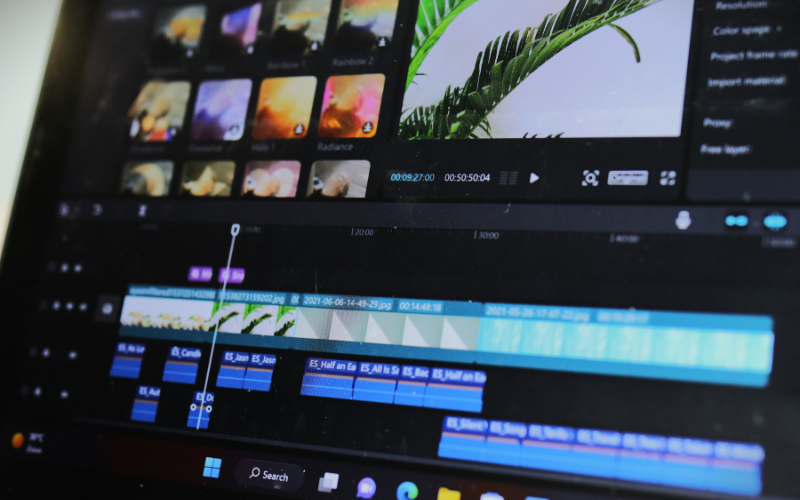
動画編集ソフトを選ぶ上で、機能や価格はもちろんですが、実際に毎日使うからこそ、使いやすさやどれくらい早く慣れることができるかは非常に重要です。
自分に合ったソフトを選ぶことが、動画編集を長く楽しむ秘訣になります。
初心者にとって分かりやすいか
初心者にとっての「分かりやすさ」は、ソフトの起動から基本的なカット編集、文字入れといった作業が、マニュアルを見なくても直感的に行えるかどうかを指します。
Apple Final Cut Proは、比較的シンプルなインターフェースを持ち、直感的に操作できるという声が多く聞かれます。
例えば、素材をタイムラインに並べる際に、クリップが自動でくっつく「マグネティックタイムライン」は、初心者でも隙間なくスムーズに編集を進められます。
Adobe Premiere Proは、プロ向けの多機能ソフトであり、その分操作を覚えるのに時間がかかる場合があります。
しかし、Premiere Proは世界中にユーザーがおり、オンラインでの学習情報やチュートリアル動画が圧倒的に豊富に存在します。
例えば、YouTubeで「Premiere Pro 使い方 初心者」と検索すると、数百本以上の解説動画が見つかります。
どちらのソフトも公式サイトで無料体験版を提供しているので、実際に試してみるのが一番です。
| 項目 | Adobe Premiere Pro | Apple Final Cut Pro |
|---|---|---|
| UIの直感性 | 機能が多く複雑 | シンプルで直感的 |
| 学習リソース量 | 豊富 | 豊富 |
| 習得にかかる時間 | やや長め | 比較的短め |
初心者の方が最初に触れるソフトとしては、Final Cut Proの方が戸惑うことが少ないかもしれません。
ただし、Adobe Premiere Proも学習リソースが非常に充実しているため、時間をかければ十分に習得できます。
操作画面 操作方法
動画編集ソフトの操作画面は、作業効率に直結する要素です。
Apple Final Cut ProとAdobe Premiere Proでは、根本的な操作体系が異なります。
Adobe Premiere Proは、一般的な動画編集ソフトに多く見られるタイムラインベースの操作を採用しています。
プロジェクトパネル、ソースモニター、プログラムモニター、タイムラインパネルといった、各役割を持つウィンドウが配置されており、この構成は他のプロ向けソフトとも共通している部分が多いです。
Apple Final Cut Proは、タイムラインという概念は同じですが、「マグネティックタイムライン」という独特のシステムを採用しています。
これは、クリップを並べたときに自動的に隙間が詰まる機能で、クリップの挿入や削除がスムーズに行えます。
また、クリップを階層化する「コンパウンドクリップ」など、Final Cut Pro独自のワークフローが存在します。
- Adobe Premiere Proの操作感: 業界標準的なタイムライン操作
- Apple Final Cut Proの操作感: 独特のマグネティックタイムライン
Adobe Premiere Proの操作画面はカスタマイズ性が高く、自分の使いやすいようにレイアウトを変更できます。
Apple Final Cut Proはシンプルなレイアウトですが、機能パネルの表示/非表示を切り替えるなど、ある程度の調整は可能です。
編集作業のストレス軽減
編集作業中のストレスは、ソフトの動作速度や安定性、予期せぬエラーの発生頻度によって大きく左右されます。
快適に編集できるかどうかは、ソフト選びの重要なポイントです。
Apple Final Cut Proは、Macという特定のハードウェアに特化して開発されているため、Mac上でのパフォーマンスが非常に高いと言われます。
レンダリングや書き出しといった時間のかかる処理が比較的速く完了し、編集中も動作がスムーズである傾向があります。
これにより、作業の中断や待ち時間が減り、ストレスが軽減されます。
Adobe Premiere ProはWindowsとMacの両方に対応しているため、汎用性が高い反面、動作環境によってはパフォーマンスが安定しにくい場合があります。
特に複雑なエフェクトを使用したり、高解像度の素材を扱う際には、パソコンのスペックが作業の快適さに大きく影響します。
| 項目 | Adobe Premiere Pro | Apple Final Cut Pro |
|---|---|---|
| 動作の快適さ | 環境による差が大きい | Macでの最適化が進む |
| 安定性 | 稀にフリーズやクラッシュ | 比較的安定している |
| レンダリング | 環境により変動 | 比較的高速な傾向 |
一般的に、Macユーザーにとっては、Final Cut Proの方がより快適な編集環境を提供しやすいと言えます。
しかし、ハイスペックなWindows環境であれば、Premiere Proでも十分にスムーズな編集が可能です。
トラブル時の対処法
動画編集ソフトを使用していると、予期せぬエラーやトラブルに遭遇することがあります。
そんな時に、自分で問題を解決できるかどうかは、安心してソフトを使い続ける上で大切です。
Adobe Premiere Proは、世界中で多くのプロフェッショナルやアマチュアユーザーに使用されています。
そのため、何か問題が発生した場合でも、インターネットで検索すれば、ほとんどのトラブルに対する解決策や情報を見つけることができます。
公式のヘルプドキュメントはもちろん、個人ブログやフォーラム、Q&Aサイトなど、多岐にわたる情報源が存在します。
Apple Final Cut Proも多くのユーザーがいますが、Mac専用ソフトであるため、情報量がPremiere Proに比べて少し限定される場合があります。
しかし、Appleのサポート体制は充実しており、AppleCareなどで問い合わせが可能です。
また、ユーザーコミュニティも活発です。
- 情報の探しやすさ:
- Adobe Premiere Pro: Web上の情報が豊富で、多様な解決策が見つかりやすい
- Apple Final Cut Pro: 公式サポートやMacコミュニティが頼りになる
どちらのソフトを選んでも、トラブルは発生し得ます。
自分で解決策を見つけるスキルや、サポートに問い合わせる準備をしておくことが重要です。
特に、Adobe Premiere Proはユーザー数が多いため、検索すればほとんどの疑問は解決できる場合が多いです。
あなたに合うソフト 見つけるステップ
動画編集ソフト選びは、あなたがどのような目的で、どのくらいの頻度で編集を行うかに大きく依存します。
ご自身の状況を正確に把握することが、最適なソフトを見つけるための最初の、そして最も重要な一歩となります。
Premiere Proがおすすめの人
Premiere Proは、クロスプラットフォームで柔軟なワークフローを求める方や、他のAdobe製品との連携を重視する方に特に適しています。
例えば、複数のパソコン環境(WindowsとMac)で作業データを共有したいチームや、PhotoshopやAfter EffectsなどのAdobe Creative Cloud製品を日常的に使用しているプロフェッショナルにとって非常に便利です。
映像制作会社や広告代理店など、様々なクライアントワークを手掛ける現場では、広く標準ソフトとして採用されています。
特定の機能を拡張するためのプラグインも豊富に提供されています。
| おすすめの理由 | 特徴 |
|---|---|
| クロスプラットフォーム対応 | WindowsでもMacでも利用可能 |
| Adobe製品との連携 | Photoshop、After Effectsなどとスムーズに連携 |
| プロ向けの高度な編集機能 | 多様な編集機能、豊富なプラグイン |
| チームでの共同作業 | 効率的なデータ共有、プロジェクト管理 |
| 業界標準としての信頼性 | プロの現場での採用実績 |
多様な制作環境で柔軟に作業したい方、あるいは既にAdobe Creative Cloudを契約していて、映像編集もその一部として行いたい方に最適な選択肢となります。
Final Cut Proがおすすめの人
Final Cut Proは、Macユーザーで、特にパフォーマンスと効率的な編集ワークフローを求めるクリエイターに強く推奨されます。
具体的には、MacBook ProやiMacなどのApple製品上で、滑らかな動作でストレスなく編集したい方に最適です。
独自のマグネティックタイムライン機能は、クリップの移動や差し替えを直感的に行えるため、特にスピーディーな編集作業に向いています。
買い切りモデルのため、月額費用を気にせずに長期間使用できる点も大きなメリットです。
YouTubeクリエイターや個人で映像制作を行う方に人気があります。
| おすすめの理由 | 特徴 |
|---|---|
| Macに最適化されたパフォーマンス | 高速な動作、スムーズな書き出し |
| 効率的な編集ワークフロー | マグネティックタイムラインなど独自の機能 |
| コストパフォーマンスに優れる | 買い切りモデル |
| シンプルで直感的な操作画面 | 初心者でも扱いやすい印象 |
| Mac App Storeからの簡単な導入 | ダウンロードから利用までスムーズ |
Macを使っていて、費用を抑えつつ高機能な動画編集ソフトを手に入れたい方、そしてMac上での編集体験を最大限に活かしたい方にぴったりです。
筆者の使用感
私はこれまで、仕事でPremiere Proを使い、個人的なプロジェクトでFinal Cut Proも利用してきました。
Premiere Proは、その汎用性の高さに助けられる場面が多くありました。
様々な形式の素材を扱いやすく、Windows環境の協力者とプロジェクトファイルを共有する際もスムーズです。
豊富なショートカットキーを覚えることで、かなりスピーディな編集が可能になります。
一方で、Final Cut Proは、Mac上での動作の軽快さに驚かされました。
特に複雑なエフェクトをかけた際や4K動画の編集時でも、タイムラインでの再生が途切れにくく、レンダリングや書き出しも高速だと感じています。
インターフェースも直感的で、触りながら機能を覚えていくことが容易でした。
どちらのソフトもプロ仕様の機能を提供していますが、操作感やワークフローには明確な違いがあります。
ご自身の編集スタイルや慣れ親しんだ操作方法によって、どちらがしっくりくるかは異なるでしょう。
自分にぴったりの選び方
最適なソフトを選ぶためには、ご自身の現在の状況と、将来的にどのように動画編集に関わっていきたいかを具体的に考えることが大切です。
検討すべき点はいくつかあります。
使用しているパソコンのOSはMacかWindowsか、予算はどのくらいか(サブスクか買い切りか)、動画編集のスキルレベル(初心者か経験者か)、主にどのような種類の動画を編集するか(YouTube動画、企業のプロモーション映像、個人的な思い出など)、そして他の編集ソフトやツールと連携させる必要があるかなどです。
これらの要素を整理することで、どちらのソフトがご自身のニーズにより合致しているかが見えてきます。
- 使用しているパソコンのOS環境
- ソフトウェアにかけられる予算の上限
- 動画編集の経験レベル
- どのような動画コンテンツを作成したいか
- Adobe製品など他のソフトとの連携要否
- 将来的なチームでの共同作業の可能性
これらのポイントを踏まえて、ご自身の状況をチェックリストのように整理してみると、より明確な判断基準が得られます。
無料体験版を試す
ソフト選びに迷ったら、実際にそれぞれの無料体験版を試してみることが最も確実な方法です。
例えば、Adobe Premiere Proは通常7日間の無料体験版が提供されており、Final Cut Proは90日間の無料トライアルが利用できます。
これらの期間を利用して、実際にサンプル動画を読み込んでみたり、簡単なカット編集やテロップ入れ、書き出しなどの一連の作業を行ってみることをお勧めします。
ソフトの起動速度、タイムラインの操作感、レスポンスの速さ、操作画面の分かりやすさなどを実際に体感できます。
- 起動からプロジェクト作成までの流れ
- 素材の読み込みやすさ、管理方法
- タイムラインでのカット編集や配置操作
- テロップや簡単なエフェクトの追加方法
- レンダリングや書き出しにかかる時間
- 操作画面の視認性、直感性
体験版を使えば、スペックに対する動作の快適さや、ご自身の編集スタイルに合った操作感かどうかを実際に確認できます。
試用期間中にこれらの点を重点的にチェックし、ご自身が最も快適に、そして楽しく作業できると感じるソフトを選ぶことが重要です。
まとめ
この記事では、動画編集の代表的なソフトであるAdobe Premiere ProとApple Final Cut Proを様々な角度から比較しました。
最も大切なのは、あなたのパソコン環境や目的、予算に合ったぴったりの一本を見つけることです。
この比較記事を参考に、ぜひそれぞれの無料体験版を試してみてください。
実際にあなたのパソコンで使ってみることで、どちらがあなたにとって快適で、より動画編集を楽しめるかがきっと分かります。


