Canvaを使えばデザイン経験がなくても誰でもおしゃれなバナーやチラシを作成できます。
この記事では、初心者の方がデザインの質をぐっと高めるために欠かせない、フォント、配色、そしてレイアウトといった「おしゃれに見せる」ための大切なポイントと、Canvaでの具体的な実践方法を分かりやすく解説しています。
Canvaで叶えるおしゃれなバナー・チラシデザインの始め方

デザイン経験がないあなたでも、Canvaを使えば見栄えの良いおしゃれなバナーやチラシを簡単に作成できます。
さらに、これからお伝えする3つのポイントを押さえることで、デザインの質をぐっと向上させ、より魅力的な作品を作ることが可能になります。
Canvaの直感的な操作画面と豊富なテンプレートや素材が、デザインのハードルを下げてくれます。
ここでは、その基本操作と、なぜデザインの質を高めるべきか、そしておしゃれに見せるための大切な土台となる考え方について見ていきましょう。
デザイン経験がなくてもできるCanvaの基本操作
Canvaの基本操作は、デザイン経験がなくてもすぐに直感的に行える点が特徴です。
これは、まるで図形や写真を貼り付けるような感覚で操作できるからです。
例えば、バナーやチラシに必要な数百万点以上の豊富な素材やテンプレートが揃っています。
これらの要素は、マウス操作によるドラッグ&ドロップだけで簡単に配置できます。
そのため、デザインソフトを使ったことがない初心者の方でも、すぐにデザイン作成を始められます。
なぜデザインの質を高める必要があるのか
バナーやチラシにおいてデザインの質を高めることは、あなたが伝えたい情報を効果的に届け、見る人の心に強い印象を残すために不可欠です。
Web上のバナーであれば、ユーザーがクリックするかどうかを数秒で判断することがあります。
デザインの質が高いことで、より多くの人の注意を引き、目標とするクリック率の向上につながるのです。
デザインの質は、単なる見た目の問題ではなく、あなたの伝えたいメッセージの信頼性や共感にも直結します。
おしゃれなデザインに見せるための大切なポイント
デザインの世界で「おしゃれ」と感じられる見た目は、特別なセンスがなくても、いくつかの大切なポイントを押さえることで誰でも実現できます。
これらのポイントは、あなたのデザインを単なる情報の羅列から、魅力的な作品へと昇華させます。
具体的には、これから紹介する3つの柱、つまりフォントの選び方、配色、そしてレイアウトが基本となります。
これらの要素を意識することで、あなたのデザインは一気におしゃれな雰囲気をまといます。
これらのポイントはCanvaの機能で簡単に実践できるため、すぐにあなたのデザインに取り入れられます。
Canvaの使いやすさと、今回ご紹介したデザインの土台となる考え方を知ることで、あなたは高品質なおしゃれなバナーやチラシを誰でも簡単に作成できるようになります。
まずはCanvaを開いて、デザインの楽しさを体験してみてください。
読者の目を惹きつけるフォントの選び方と活用
デザインでまず見る人の目を惹きつけ、伝えたいメッセージを正確に届ける上で、フォント選びは最も大切です。
使うフォント一つで、デザイン全体の印象やクオリティは大きく変わります。
デザインの目的に合ったフォントの種類
フォントには様々な種類があり、それぞれが異なる印象を与えます。
フォントの選び方によって、デザインの雰囲気やメッセージ性が大きく左右されます。
主なフォントの種類とその特徴は以下になります。
| 種類 | 特徴 | 印象 | 適した用途 |
|---|---|---|---|
| 明朝体 | 細い横線と太い縦線のコントラスト | 伝統的、信頼感、知的 | 書籍本文、格式あるデザイン |
| ゴシック体 | 線が均一 | 現代的、力強い、カジュアル、親しみやすい | 見出し、本文、ウェブサイト |
| 装飾体 | 個性的、デザイン性が高い | ポップ、可愛らしい、アーティスティック | タイトル、特定の要素への強調 |
デザインの目的に合わせ、これらのフォントの種類から適切なものを選びましょう。
タイトルや本文に最適なフォントの具体例
Canvaには多種多様なフォントが用意されています。
その中から、特にバナーやチラシのタイトル、本文におすすめの日本語フォントをいくつかご紹介します。
- タイトルにおすすめのフォント:
- 游ゴシック:力強く視認性が高い
- Noto Sans JP:どんなデバイスでも崩れにくい
- ヒラギノ角ゴ:洗練された印象を与える
- 本文におすすめのフォント:
- 游明朝:書籍のような落ち着いた印象
- 筑紫ゴシック:モダンで読みやすい
これらのフォントを参考に、デザインのコンセプトに合うものを見つけてみてください。
読みやすさを向上させる文字調整
選んだフォントも、適切に調整しなければその力を十分に発揮できません。
文字のサイズ、行間、字間などの調整は、読みやすさを格段に向上させ、デザインの質を高めます。
文字の調整で意識したい項目とその効果は以下になります。
| 項目 | 説明 | 効果 |
|---|---|---|
| 文字サイズ | 文字の大きさ | 情報の重要度を示す、視認性を高める |
| 行間 | テキストの行と行の間隔 | 長文の読みやすさを向上させる |
| 字間 | 文字と文字の間隔(カーニングやトラッキング) | 文字同士のバランスを整える、可読性を高める |
| 配置・揃え | テキストボックスの位置や揃え方 | 情報構造を整理する、デザイン全体の統一感 |
これらの要素を細かく調整することで、見る人がストレスなく情報を読み取れるようになります。
Canvaでのフォント設定や調整手順
Canvaでは、直感的な操作でフォントの設定や様々な調整が可能です。
特別な知識がなくても、下記の手順で簡単に行えます。
- テキストを追加する:
- 画面左側のツールバーから「テキスト」を選択
- 「見出しを追加」「小見出しを追加」「本文を追加」のいずれかをクリック(またはテキストボックスをドラッグ&ドロップ)
- フォントの種類を変更する:
- 追加したテキストを選択
- 画面上部に表示されるフォント名のプルダウンメニューをクリック
- 検索窓にフォント名を入力するか、一覧から選択
- 文字サイズを変更する:
- テキストを選択
- 画面上部に表示されるフォントサイズの数値をクリックして入力するか、▲▼ボタンで調整
- 行間や字間を調整する:
- テキストを選択
- 画面上部の「間隔」(アイコンが表示される場合もある)をクリック
- 「行間」または「字間」のスライダーを左右にドラッグして調整
- その他の調整:
- 太字、斜体、下線、テキストの色の変更なども画面上部のメニューから行えます
これらの手順を繰り返し、理想のフォント表現を実現させてください。
デザインの雰囲気を決める配色センスの磨き方
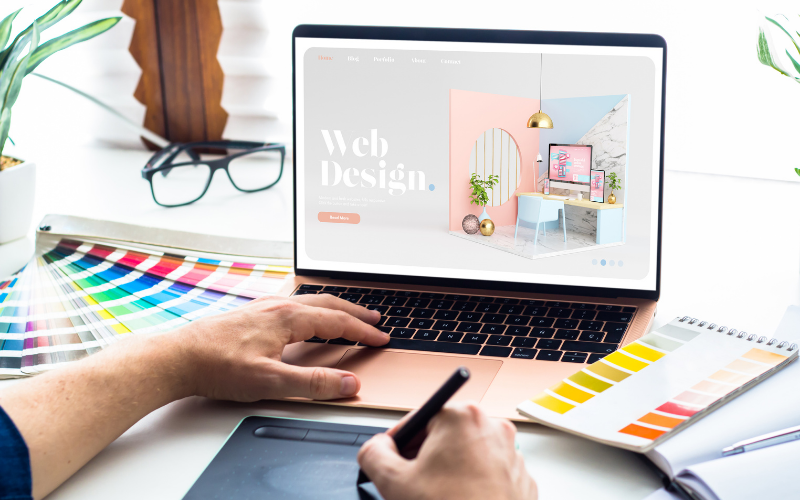
デザインにおいて、色はただ情報を彩るだけではなく、見る人に特定の感情や印象を与える大切な要素です。
どのような色を選ぶかで、デザイン全体の雰囲気が大きく変わります。
伝えたい印象に合わせた色の選び方
色はデザインの雰囲気を決定づける要素であり、受け取る人の感情に直接訴えかけます。
目的に応じて色の持つ力を理解し、効果的に使うことが大切です。
例えば、信頼感を表現したいときは青系、活気や情熱を伝えたいときは赤系など、色が持つ心理的な効果を利用できます。
配色では、デザイン全体で使う色を3色程度に抑えるのがおすすめです。
これは「ベースカラー」「メインカラー」「アクセントカラー」として役割を分ける考え方です。
| 印象 | おすすめの色 |
|---|---|
| 信頼感 | 青、水色、グレー |
| 活気 | 赤、オレンジ、黄色 |
| 安心感 | 緑、茶色、アースカラー |
| 優しさ | ピンク、パステルカラー |
| 上質感 | 黒、白、金、銀、深い紺 |
| 親近感 | オレンジ、黄色、明るい緑 |
| 未来感 | 青、紫、シルバー |
| 楽しさ | 黄色、オレンジ、カラフルな組み合わせ |
このように、デザインで伝えたい印象に合わせて色のグループを選び、ベース、メイン、アクセントの3色程度でまとめると、統一感のある洗練されたデザインになります。
Canvaのカラーパレットや機能の活用
Canvaには、デザインの配色を助ける便利なカラー機能が豊富に用意されています。
これらの機能を活用することで、配色に自信がない場合でも、プロのような統一感のある色使いが実現できます。
例えば、数多く用意されたカラーパレットから選んだり、自分でブランドカラーを設定して、どのデザインでも同じ色を使えるようにしたりできます。
また、アップロードした写真から自動で色を抽出する機能も便利です。
Canvaで活用できるカラー関連機能です。
- テンプレートの配色変更: 既存のテンプレートの色を手軽に変更
- カラーパレット: 様々なテーマや雰囲気のパレットから選択
- ブランドキット: よく使うブランドカラー、フォント、ロゴなどを一元管理
- カラーピッカー: 直感的に色を選んだり、既存デザインの色を抽出したり
- 写真からの色抽出: アップロードした写真から自動で主要な色を検出
- グラデーション: 複数の色を使ったグラデーションを作成
Canvaのこれらの機能を使えば、デザイン全体の配色を簡単に調整したり、新しい色の組み合わせを試したりすることができ、より魅力的なデザインを作成できます。
写真や素材の色と調和させる配色方法
バナーやチラシに写真やイラストなどの素材を使う際、その素材の色とデザイン全体の配色を調和させることで、デザインに統一感が生まれ、より洗練された印象になります。
特にメインとなる写真が決まっている場合は、その写真に使われている色をデザインのキーカラーとして使うのがおすすめです。
Canvaの写真からの色抽出機能を使えば、写真に写っている主要な色をすぐにパレットとして利用できます。
写真に含まれるいくつかの色をデザインに取り入れるだけで、一気にまとまりのあるデザインに仕上がります。
写真や素材の色と調和させる具体的な手順です。
- 使用する写真や素材を選ぶ
- Canvaの写真からの色抽出機能を使う
- 抽出された色の中からベース、メイン、アクセントに使う色を選ぶ
- 選んだ色をデザイン全体に適用する
- 素材に含まれる他の色を、小さな要素の色などに補助的に使う
写真や素材の色を意識した配色をすることで、デザイン全体に自然な流れと一体感が生まれ、見る人に心地よい印象を与えます。
効果的に情報を伝える写真・素材とレイアウト
バナーやチラシのデザインにおいて、写真やイラストといった素材の質と、情報を整理して配置するレイアウトは、デザイン全体の印象と情報の伝わりやすさを大きく左右します。
特に、伝えたいメッセージを視覚的に効果的に届けるためには、魅力的な素材選びとそれをどのように見せるかのレイアウトが非常に重要になります。
これらの要素を意識することで、見る人の注意を引き、情報をスムーズに理解してもらえるデザインが実現できます。
Canvaで高品質な素材を探す方法
Canvaには、デザインに使える写真、イラスト、動画などの素材が豊富に用意されています。
これらの素材は、無料プランでも多くの種類が利用可能です。
目的の素材を見つけるには、キーワード検索が基本です。
例えば「セール」「イベント」「花」などの単語で検索します。
さらに、カテゴリや色、向き(横長、縦長)、無料/有料といったフィルターを使って絞り込むことで、よりイメージに合った素材を探せます。
| 検索機能 | 説明 |
|---|---|
| キーワード | デザインの内容に合わせた単語で検索 |
| フィルター | 色、向き、カットアウト(背景透過)、無料・有料などで絞り込み |
| カテゴリ | 写真、イラスト、動画などの種類を選択 |
アップロードした写真の簡単な加工
自分で撮影した写真や、別途入手した写真をCanvaにアップロードしてデザインに使用できます。
アップロードした写真は、Canva上でいくつかの簡単な加工ができます。
写真を選択した際に表示される編集ツールを使うと、明るさやコントラスト、彩度といった基本的な色調補正が可能です。
また、フィルターを適用して、写真の雰囲気を簡単に変えることもできます。
「Duotone」のような機能を使えば、写真に特定の色合いをつけてデザイン全体の配色と馴染ませられます。
写真の一部を切り抜いたり、反転させたりする操作も直感的に行えます。
情報を見やすく整理するためのレイアウトパターン
レイアウトとは、デザインの中に配置する文字、写真、図形などの要素を、どのように配置するかという設計のことです。
情報を見やすく整理し、見る人に伝えたいメッセージをスムーズに理解してもらうために、レイアウトは非常に重要な役割を果たします。
代表的なレイアウトパターンにはいくつかの種類があります。
例えば、「Z型レイアウト」は、人の視線がアルファベットのZのように動くことを意識し、重要な情報を左上、右上、左下、右下の順に配置します。
「F型レイアウト」はWebページでよく見られ、左側に重要な情報を縦に並べ、本文を右に配置するパターンです。
また、複数の要素を規則的に並べる「グリッドレイアウト」は、情報を整然と見せるのに適しています。
これらのパターンを参考に、要素の大きさや配置する位置、要素間の余白を調整することで、視覚的な階層を作り、どの情報が重要かを明確に示せます。
Canvaでの要素配置や調整手順
Canvaでデザイン要素を配置・調整する手順は非常にシンプルです。
左側の素材パネルやアップロードから使用したい要素をデザイン画面にドラッグ&ドロップします。
配置した要素は、選択すると表示される枠をドラッグすることで自由に移動できます。
枠の角をドラッグするとサイズを変更でき、回転ハンドルで角度を調整できます。
複数の要素を選択して「配置」機能を使うと、左揃え、中央揃え、上下の間隔を均等にするなどの整列が簡単にできます。
また、複数の要素を「グループ化」すれば、まとめて移動したりサイズを変更したりすることが可能です。
重なった要素の前後関係は「レイヤー」機能で調整します。
- 要素をドラッグ&ドロップで配置
- サイズや角度をドラッグで調整
- 「配置」機能で複数の要素を整列
- 「グループ化」で要素をまとめる
- レイヤーで重なり順を変更
Canvaを使ったデザイン作成のその後
デザイン作成お疲れさまでした。
デザインが完成した後は、それをどのように活用するかが最も重要です。
完成したデザインデータは、保存やダウンロードをして手元に置くことができますし、バナーやチラシとして印刷することも可能です。
また、SNSやWebサイトなどオンラインで広く活用する道もあります。
完成したデザインデータの保存とダウンロード
保存やダウンロードは、完成したデザインをさまざまな場所で使えるようにするためのステップです。
データ形式によって使い道が変わります。
Canvaでは、デザインを用途に応じて最適な形式でダウンロードできます。
ダウンロードできる主な形式は、PNG、JPG、PDF(標準、印刷)、SVG(Pro)、MP4動画、GIFなど合計6種類あります。
特にPNGは背景透過(Pro)が可能で、JPGはファイルサイズが小さいのが特徴です。
| ファイル形式 | 主な用途 | 特徴 |
|---|---|---|
| PNG | Web、SNS、透過画像 | 高画質、透過に対応(Pro)、ファイルサイズやや大 |
| JPG | Web、SNS、写真メインのデザイン | ファイルサイズ小、写真に適する |
| PDF(標準) | ドキュメント、Web表示 | 高画質、リンクを含めることも可能 |
| PDF(印刷) | 印刷用 | 高品質印刷に適する、トリムマーク対応 |
用途に合わせて最適な形式を選んでダウンロードしてください。
バナーやチラシを印刷する方法
デザインを印刷することで、オンラインだけでなく物理的なツールとしても活用できます。
集客や告知の手段が広がります。
バナーやチラシを印刷する場合、解像度が非常に重要です。
Canvaではデザインサイズを指定できますが、印刷には最低でも300dpi(ドットパーインチ)程度の解像度があるデータを作成することが推奨されます。
特に細かな文字や画像を綺麗に印刷したい場合は、高解像度でのデータ作成が必要です。
Canvaの「PDF(印刷)」形式は印刷に適した設定が可能です。
Canvaでデザインしたものを印刷する方法はいくつかあります。
ひとつはCanvaプリントを利用する方法です。
デザイン画面から直接印刷注文ができ、さまざまな用紙や加工を選べます。
地元の印刷会社にデータを入稿したり、コンビニエンスストアのマルチコピー機を利用したりする方法もあります。
| 印刷方法 | 特徴 | メリット | デメリット |
|---|---|---|---|
| Canvaプリント | Canvaから直接注文 | 手軽、品質安定、配送可能 | 対応商品に限りがある |
| 地元の印刷会社 | データ入稿 | 多様な用紙・加工に対応、相談可能 | 手続きが必要、納期や価格は要確認 |
| コンビニ印刷 | マルチコピー機で出力 | 少部数、手軽に印刷 | 用紙・サイズに制限がある、解像度注意 |
目的や部数、求める品質に合わせて印刷方法を選んでください。
SNSやWebサイトでの活用事例
完成したデザインをオンラインで活用することで、多くの人に見てもらい、目的達成につなげられます。
デジタルな世界での情報発信力が強化されます。
作成したバナーやチラシデザインは、さまざまなオンラインプラットフォームで活用できます。
例えば、Instagramのストーリーズ広告、Facebookのフィード投稿、Twitterのプロモーション画像、ブログのアイキャッチ画像、Webサイトのメインバナーなど、多くの使い道があります。
各プラットフォームには推奨される画像サイズや形式があり、それに合わせてデザインを調整することが大切です。
Canvaでは、デザインを別のサイズに簡単にリサイズする機能(Pro)もあります。
| プラットフォーム | 主な活用事例 | 推奨されるデザインサイズ例 |
|---|---|---|
| フィード投稿、ストーリーズ、広告 | 1080x1080px、1080x1920px | |
| フィード投稿、カバー写真、広告 | 1200x630px、851x315px | |
| 投稿画像、ヘッダー画像、広告 | 1200x675px、1500x500px | |
| ブログ | アイキャッチ画像 | 1200x630pxなどブログによる |
| Webサイト | メインビジュアル、バナー、告知画像 | サイト構成による |
各プラットフォームの特性や推奨サイズに合わせてデザインを活用し、より効果的な情報発信を目指しましょう。
まとめ
Canvaを使えば、デザイン経験がなくても誰でもおしゃれなバナーやチラシを作成できます。
この記事では、「おしゃれに見せる」ための大切なポイントであるフォント、配色、そしてレイアウトの具体的なコツを詳しく解説しています。
この記事で学んだCanvaを使ったバナーやチラシデザインのコツを参考に、早速あなただけの素敵なデザインを作成してみましょう。